

Funcionalidades en el módulo de Órdenes y Envíos
Conoce unas de las funcionalidades del módulo Órdenes y Envíos, que te permitirán gestionar tus despachos con mayor autonomía directamente desde el Seller Center, sin necesidad de ingresar a Envíame.
Aquí podrás:
- Generar etiquetas Multibulto
- Separar envíos dentro de una misma orden de compra
A continuación, te explicamos cómo funciona cada opción.
1. Actualizar a Multibulto
La funcionalidad Multibulto te permite generar múltiples etiquetas para un producto cuando debe enviarse en más de un bulto.
Esto aplica cuando:
- Un producto se embala en varias cajas, ejemplo: Tu SKU es un comedor y este se compone de una mesa y 6 sillas, por lo tanto, cada bulto debe tener su etiqueta, u otro producto que se componga por más piezas.
Cada bulto tendrá su propia etiqueta, pero todos estarán asociados a una misma orden de compra.
¿Cómo actualizar una orden a Multibulto?
- Ingresa al módulo Órdenes y Envíos en el Seller Center.
- Selecciona la orden de compra correspondiente.
- Dirígete al menú Acciones.
- Haz clic en Ver detalle completo.
- Selecciona la opción Actualizar a Multibulto y genera la cantidad de etiquetas necesarias según los bultos que despacharás.

- Al actualizar a multibulto, se abrirá un pop up para ingresar el número de etiquetas que necesitas para tus bultos del Sku.
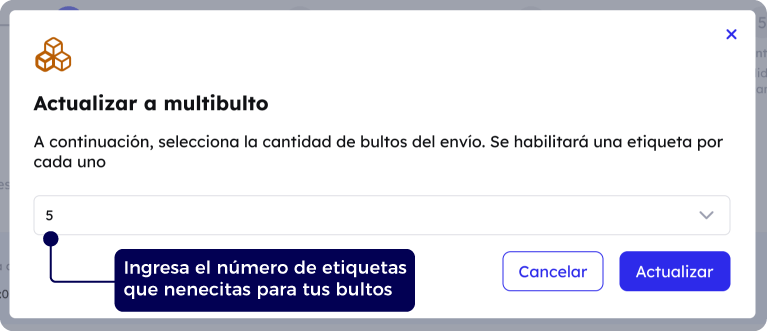
- Actualizadas las etiquetas multibulto, te muestra cantidad de productos y en bultos el número de etiquetas.
- Si hay error en las etiquetas multibulto, puedes revertir la acción.

- Una vez creadas las etiquetas, las podrás descargar para pegar en cada bulto, recuerda que debe estar visible y correctamente pegada para que el operador logístico la pueda escanear.

2. Separar Envíos
La funcionalidad Separar envíos permite distribuir los productos de una misma orden de compra en diferentes envíos, para que puedan gestionarse y despacharse de forma independiente.
Puedes utilizarla, por ejemplo, en los siguientes casos:
- Una orden contiene varios productos de paquetería que necesitas distribuir en diferentes envíos.
- Una orden incluye un producto de gran tamaño que requiere Multibulto y otros productos de paquetería que deben despacharse por separado.
- Una orden contiene varios productos de gran tamaño que no pueden transportarse en un mismo bulto y necesitan envíos independientes.
Cada envío tendrá su propia etiqueta para facilitar su identificación y despacho.
¿Cómo separar envíos?
- Ingresa al módulo Órdenes y Envíos del Seller Center.
- Selecciona la orden de compra que necesitas gestionar.
- Ingresa al detalle de la orden y haz clic en Separar envíos.

En la ventana emergente, selecciona cómo quieres organizar tus envíos: mediante una plantilla Excel o directamente desde el Seller Center. 
Esta alternativa te permite distribuir los productos y sus unidades en diferentes envíos mediante un archivo Excel.
Descarga con plantilla excel
- Selecciona la opción de organización mediante Excel y descarga la plantilla proporcionada por el Seller Center.
- El archivo contiene los productos de la orden y las unidades que debes distribuir según la forma en que realizarás el despacho.
Distribuye las unidades en el archivo
- Revisa las unidades de cada SKU y organiza las filas de acuerdo con los envíos que necesitas generar.
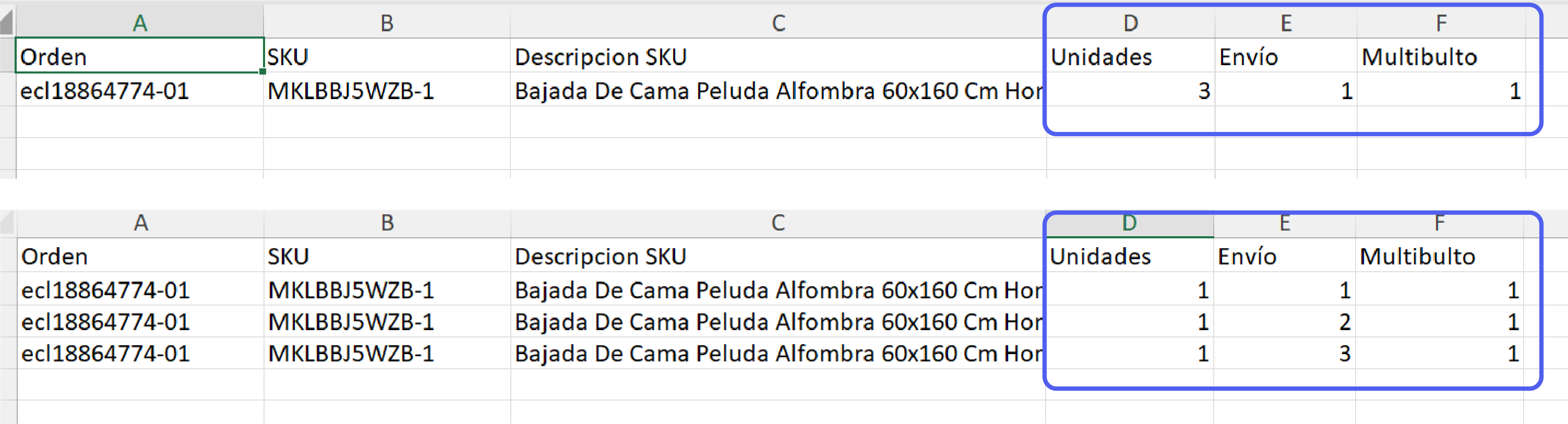
- Si un SKU tiene tres unidades y cada una debe despacharse en un envío diferente, debes distribuirlas en tres filas, asignando una unidad a cada envío.
- De esta manera, cada fila representa la distribución de las unidades que corresponde al envío indicado en la plantilla.
Carga el archivo
- Una vez que hayas terminado de distribuir los productos, guarda los cambios en el archivo y cárgalo desde la opción en módulo.
Verifica que la distribución de unidades, envíos y bultos corresponda a la forma en que prepararás el despacho.
Organizar los envíos directamente desde el Seller Center
Si prefieres realizar la distribución desde la plataforma, puedes organizar los productos, dividir sus unidades y asignarlos a los envíos sin utilizar la plantilla Excel.
Revisa los productos de la orden
- Al seleccionar esta alternativa, accederás a la vista de Separar envíos, donde encontrarás el listado de productos y la opción Ingresa la cantidad de envíos.
Define cuántos envíos necesitas generar para distribuir los productos de la orden.
Edita las unidades de un SKU, si lo necesitas
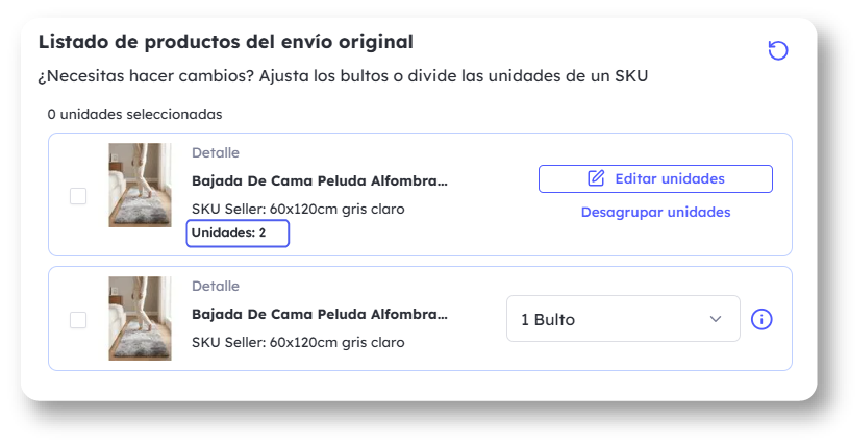
- La opción Editar unidades permite dividir las unidades de un mismo SKU para distribuirlas en diferentes envíos.
- Por ejemplo, si una orden contiene tres unidades de un producto y necesitas enviar dos juntas y una por separado, puedes dividirlas en dos grupos: uno con dos unidades y otro con una unidad.
- Al realizar esta acción, podrás seleccionar Solo dividir para separar las unidades sin asignarlas todavía a diferentes envíos.

Después de dividirlas, el listado mostrará los grupos de unidades por separado. Cada grupo podrá tener su propia configuración de bultos.
Desagrupa las unidades cuando deban gestionarse individualmente
- Si necesitas distribuir cada unidad de un SKU en un envío diferente, utiliza la opción Desagrupar unidades.
- Esta acción separa las unidades agrupadas para que puedas gestionarlas individualmente.
- Por ejemplo, si tienes tres unidades del mismo producto, puedes desagruparlas para obtener tres filas independientes en el listado. Una vez desagrupadas, cada unidad aparecerá en una fila independiente y podrás revisar o definir sus bultos según corresponda.

Revisa y define los bultos de cada producto
- Antes de distribuir los productos, verifica cuántos bultos necesita cada unidad o grupo de unidades.
- Si un producto requiere más de un bulto, ajusta su cantidad según las necesidades reales de embalaje. Si las unidades deben enviarse por separado, asegúrate de que estén divididas o desagrupadas según corresponda.

Importante: definir la cantidad de bultos no reemplaza la distribución de los productos entre los envíos. Son acciones distintas dentro del proceso.
Asigna los productos a sus respectivos envíos
- Cuando tengas los productos y sus bultos organizados, arrastra cada producto o unidad al envío que le corresponda.
- Revisa que la distribución coincida con la preparación física de los paquetes y que cada unidad esté asignada al envío correcto.

Confirma la distribución
- Antes de confirmar, revisa los productos, las unidades, los bultos y su asignación a los diferentes envíos.
- Cuando hayas verificado que la distribución es correcta y que todas las unidades están asignadas, confirma la operación para finalizar el proceso.

¿Cuándo utilizar Multibulto y cuándo definir los bultos en Separar envíos?
Aunque ambas funcionalidades permiten organizar los bultos de una orden, cumplen objetivos diferentes.
- Actualizar a Multibulto: utiliza esta opción cuando un SKU necesita varias etiquetas porque el producto se compone de varios bultos.
- Definir los bultos en Separar envíos: utiliza esta opción cuando estás organizando la distribución de los productos en diferentes envíos y necesitas indicar cuántos bultos corresponden a cada producto o unidad dentro de esa distribución.
Si una orden contiene productos que requieren Multibulto y otros que deben despacharse de manera independiente, organiza los bultos y separa los envíos según corresponda.
Antes de confirmar, verifica que cada producto tenga definida la cantidad de bultos necesaria y que esté asignado al envío correcto.
Importante
- Revisa la cantidad de unidades y bultos antes de confirmar la distribución.
- Todas las unidades deben estar asignadas a un envío para poder avanzar. Si quedan unidades sin asignar, deberás completar la distribución antes de continuar.
- Si necesitas dividir unidades de un mismo SKU, utiliza Editar unidades. Si necesitas gestionar cada unidad individualmente, utiliza Desagrupar unidades.
- Define los bultos de acuerdo con las necesidades reales de embalaje de cada producto.
- Verifica que los productos asignados a cada envío coincidan con los paquetes que prepararás para el despacho.
- Las etiquetas Multibulto pueden descargarse directamente desde el Seller Center.
- Puedes realizar la organización de los envíos desde el Seller Center, sin necesidad de ingresar a Envíame.
Si necesitas ayuda, por favor contáctanos a través de nuestro sistema de Soporte.