

Emisión y carga de boletas o documento tributarios
Cada vez que se concrete una venta en el sitio, el Vendedor (seller) será el único responsable de emitir la boleta o el documento tributario correspondiente. Este documento debe ser entregado al comprador final, ya sea de forma física junto al despacho del producto, o bien enviado por correo electrónico.
Además de enviarlo al cliente, el Vendedor deberá cargar obligatoriamente la boleta o factura en el Seller Center. Este paso es fundamental y no puede omitirse, incluso si el cliente ya recibió el documento por otros medios.
Boletas para clientes extranjeros sin domicilio en Chile
Si la venta fue realizada a un cliente extranjero que no posee domicilio ni residencia en Chile y no cuenta con RUT chileno, deberás emitir la boleta utilizando el RUT genérico 55.555.555-5, de acuerdo con los criterios utilizados por el Servicio de Impuestos Internos (SII) para identificar a personas extranjeras sin RUT en Chile.
Consideraciones importantes
- Utiliza el RUT 55.555.555-5 únicamente cuando el cliente sea una persona extranjera sin domicilio, residencia o RUT en Chile.
- Si el cliente extranjero cuenta con RUT chileno, deberás emitir la boleta utilizando dicho RUT.
- La carga de la boleta en Seller Center debe realizarse dentro de los plazos establecidos para todas las órdenes de compra, independientemente de la nacionalidad del cliente.
Al momento de emitir el documento tributario, procura registrar correctamente los datos disponibles del cliente, tales como nombre completo y antecedentes de identificación que correspondan.
Plazo para la carga de documentos
-
Las boletas y/o facturas deben ser cargadas en el Seller Center a más tardar el día de entrega del producto.
- El documento tributario se carga dentro del módulo Boletas y facturas.
Importante
-
Marketplace revisará periódicamente las ventas concretadas y verificará que todas cuenten con sus documentos tributarios cargados en el sistema. En caso de detectar boletas o facturas no cargadas, se aplicará una multa mensual equivalente al 3% del valor de venta del producto, por cada documento faltante.
Nota: Marketplace puede enviar al comprador un comprobante no fiscal o comunicaciones relacionadas con su solicitud de compra. Sin embargo, esto no reemplaza la obligación del Vendedor de emitir y cargar el documento tributario correspondiente, según nuestros términos y condiciones vigentes.
Monto de la compra
Revisa el monto del producto y el costo de envío en el módulo de Órdenes y envíos, revisar detalle de orden, en la pestaña Detalles de la Venta, podrás ver el costo total pagado por cliente.
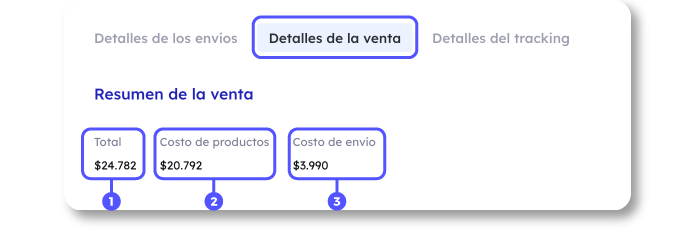
- Total de la compra: Monto total del documento tributario.
- Costo del producto: Valor del o los productos vendidos en la orden de compra.
- Costo del envío: Valor del costo de envío pagado por cliente.

Desde el mismo módulo de órdenes y envíos, tienes el botón para Cargar Boletas, este botón te re dirige al módulo de Boletas y facturas.
¿Cómo cargar boletas?
Para cargar una boleta ingresa al seller center, desde el menú ingresa a Ventas y selecciona el módulo Boletas y Facturas.
Dentro del módulo encontrarás filtros para búsqueda de documento tributario, te puedes mover por las distintas pestañas, para poder revisar el estado de tus boletas, descargar documento seleccionado y enviar directamente a cliente.
En las pestañas podrás revisar:
- Todas: Puedes ver el listado de todos los documentos tributarios cargados.
- Por cargar: Documento tributario faltante según orden de compra ya creada.
- Cargados: Documentos tributarios cargados.
- Error de carga: Documentos con error de carga que no quedaron en módulo.

Para comenzar la carga de boletas, haz click en el botón Cargar documentos.
El módulo te permitirá cargar hasta 200 boletas, en formato PDF y cada una puede pesar como máximo 500 MB. Recuerda que el nombre de cada archivo debe ser el número de orden de compra al que corresponda la boleta.

Si el archivo cumple con estos requisitos, puedes arrastrarlo donde se indica o cargarlo desde tu dispositivo, una vez que hayan cargado los archivos haz clic en Finalizar carga.
Cuando el proceso esté terminado, la boleta quedará asociada a la orden de compra que corresponda.

Si prefieres que las boletas se suban de forma automática, puedes hacerlo cargando tu ERP en nuestro Marketplace, siguiendo este tutorial.
No olvides que para tener una buena reputación como vendedor debes cargar las boletas en el tiempo indicado.
Si necesitas ayuda, por favor contáctanos a través de nuestro sistema de Soporte.