

Cuando tu cuenta sea aprobada y cargues los productos en nuestro Marketplace, debes estar preparado para la gestión de tus primeras ventas. Esto es importante para que hagas un buen trabajo como vendedor y tu reputación comience a subir.
Pasos a seguir
Cuando recibas tu primera venta sigue estos pasos:
Una vez en el sitio, recibirás una notificación, cada vez que se realice una venta en el ícono de campana Notificaciones.
- Podrás ver tu primera orden de compra ingresando al menú, sobre Ventas y haciendo clic en Órdenes y envíos.
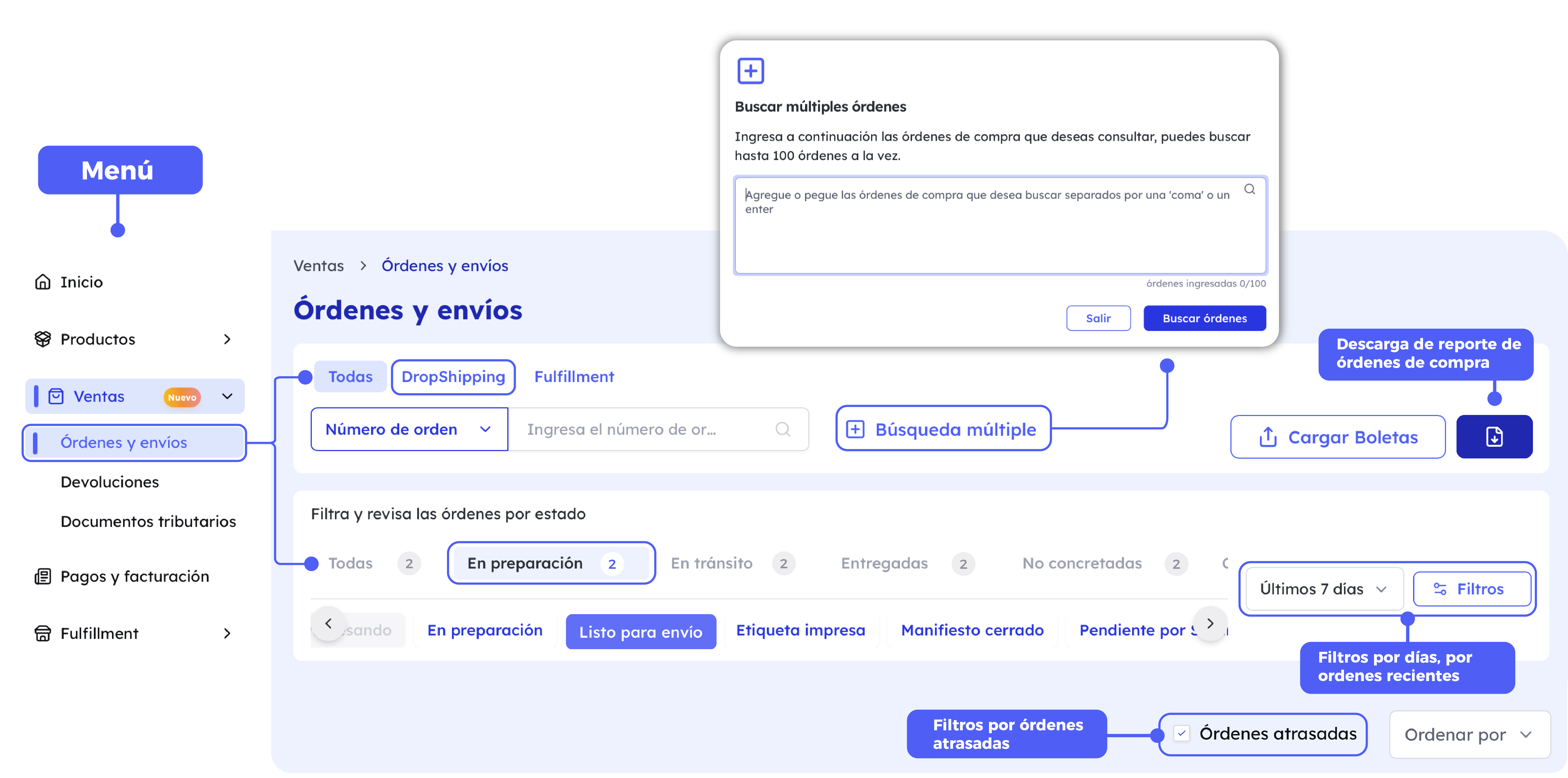
- Tendrás un plazo de 1 día hábil para preparar la orden. Si por algún motivo no puedes prepararla y necesitas rechazarla, puedes hacerlo en el botón Cancelar, donde podrás escoger entre Cancelar orden o Cancelar producto y seleccionar el motivo de la cancelación. Para poder cancelar tu orden se debe encontrar en el traking Listo para despacho.

- Desplegar detalle
Al hacer clic en la flecha podrás abrir el detalle de la orden. Allí verás la imagen del producto, su nombre, precio, SKU Seller, SKU Cencosud, talla y más información relevante. - Tipo de envío
Indica si la orden corresponde a Fulfillment (FF) o DropShipping (DS). - Número de orden de compra
Es el identificador principal de la orden. Este número es el que debes usar para guardar la boleta o factura en PDF. - Fecha de solicitud
Muestra cuándo se generó la orden por parte del cliente. - Fecha de entrega al carrier
Fecha límite en la que debes entregar el producto al courier. El corte horario de las órdenes para ordenes que caen antes de las 12 del día, estas deben ser entregadas el mismo día, para órdenes posterior a las 12 del día se deben entregar hasta las 16 horas en un punto Pick up. Los agendamientos de retiros a bodegas deben ser para el día pactado en la orden de compra. Cumplir este plazo evita impactos negativos en tu Nivel de Servicio y reputación. Si eres seller con más de 1 día hábil de entrega, entregar antes de la fecha pactada también es incumplimiento. - Nombre del cliente
Identifica a la persona que realizó la compra. - Cantidad de productos
Indica cuántos productos incluye la orden. - Estado de la orden
Refleja el estado actual del proceso: en preparación, listo para envío, en tránsito, entregada, etc. - Acciones disponibles
Al hacer clic en el menú de acciones podrás elegir entre:
- Imprimir etiqueta: imprime las etiquetas directamente desde el menú.
- Ver detalle completo: ingresa a toda la información y movimientos de la orden.
- Cancelar orden: disponible si no cuentas con stock físico.
- Cancelar productos: permite cancelar solo algunos productos de la orden.
Ten en cuenta que si cancelas una orden, por temas de seguridad el producto será despublicado por 1 días. Y al cancelar una orden por stock, esto repercute en tu reputación como seller y se multa con el porcentaje de comisión.
Actualizar a Multibulto
La funcionalidad Multibulto te permite generar múltiples etiquetas para un producto cuando debe enviarse en más de un bulto.
Esto aplica cuando:
- Un producto se embala en varias cajas, ejemplo: Tu SKU es un comedor y este se compone de una mesa y 6 sillas, por lo tanto, cada bulto debe tener su etiqueta, u otro producto que se componga por más piezas.
Cada bulto tendrá su propia etiqueta, pero todos estarán asociados a una misma orden de compra.
¿Cómo actualizar una orden a Multibulto?
- Ingresa al módulo Órdenes y Envíos en el Seller Center.
- Selecciona la orden de compra correspondiente.
- Dirígete al menú Acciones.
- Haz clic en Ver detalle completo.
- Selecciona la opción Actualizar a Multibulto y genera la cantidad de etiquetas necesarias según los bultos que despacharás.

- Al actualizar a multibulto, se abrirá un pop up para ingresar el número de etiquetas que necesitas para tus bultos del Sku.
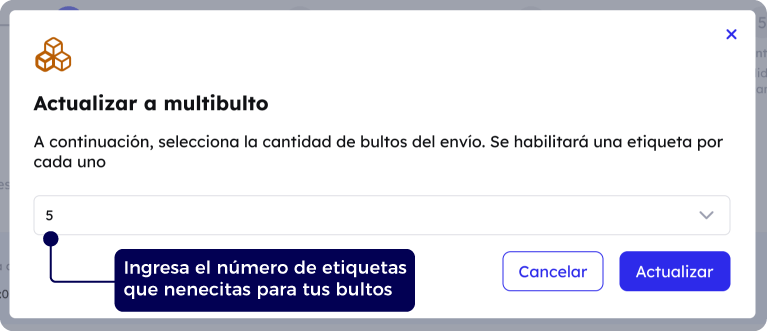
- Actualizadas las etiquetas multibulto, te muestra cantidad de productos y en bultos el número de etiquetas.
- Si hay error en las etiquetas multibulto, puedes revertir la acción.

- Una vez creadas las etiquetas, las podrás descargar para pegar en cada bulto, recuerda que debe estar visible y correctamente pegada para que el operador logístico la pueda escanear.

2. Separar Envíos
La funcionalidad Separar Envíos te permite dividir los productos de una misma orden en despachos distintos.
Esta opción es especialmente útil cuando necesitas separar los envíos, sean productos de paquetería o para productos de gran tamaño (big ticket) que requieren envíos independientes, por ejemplo:
- Tienes una orden con 5 productos de paquetería, puedes separar los productos en más de un envío.
- En una orden tienes un producto de gran tamaño como un comedor que es multibulto y productos de paquetería, los productos de paquetería los separas del productos que tiene Multibulto.
- En una orden tienes 3 aires acondicionados, que no pueden ir en un solo bulto, debes separar los envíos.
De esta forma, podrás gestionar cada envío por separado de una misma orden de compra, facilitando la logística y el despacho. Cada envío tendrá su etiqueta por separado.
¿Cómo separar envíos?
- Ingresa al módulo Órdenes y Envíos.
- Selecciona la orden correspondiente.
- Encontrarás el botón para separar envíos.
- Revisa en detalle para multibulto y separar envíos.

- Desde el detalle de la orden, elige los productos que deseas enviar de manera independiente, generando los envíos por separado según corresponda.

- Arrastras tus productos al envío correspondiente.

- Confirma la distribución de tus envíos

Importante
- Cuando es más de un sku y necesita generar multibulto para uno o más, se debe seleccionar la cantidad de bultos y luego separar el sku multibulto en un envío independiente.
- Las etiquetas Multibulto pueden descargarse directamente desde el Seller Center.
- No es necesario cambiar de plataforma a Envíame para gestionar estas acciones.
- Recuerda para poder despachar el producto este debe estar embalado, con la etiqueta en un lugar visible y con la boleta en el interior, esta debe incluir el valor del producto más el valor de despacho.

- Para crear un retiro, dirígete a la plataforma Envíame a la pestaña de Retiros y selecciona el botón Crear retiro. Ten en cuenta que estos se agendan con mínimo 24 horas de anticipación y con un mínimo de 6 órdenes.
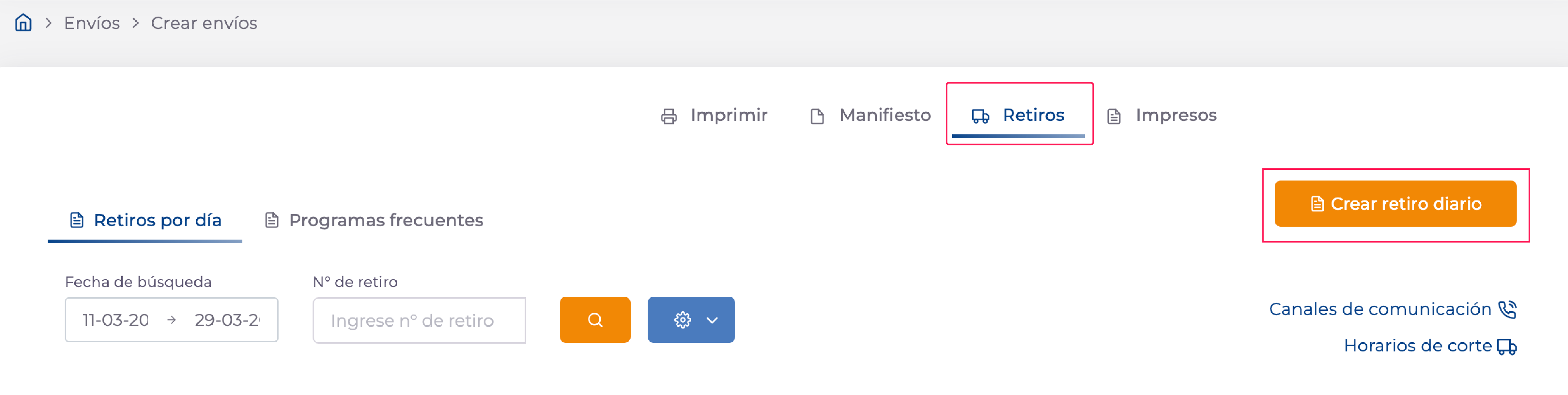
Únicamente podrás agendar un retiro desde 1 producto si este pesa más de 30 kg o mide más de 70 cm. Si no cumples con estos requisitos, debes llevar el producto a tu punto Pick up más cercano para que lo puedas entregar dentro del día hábil.

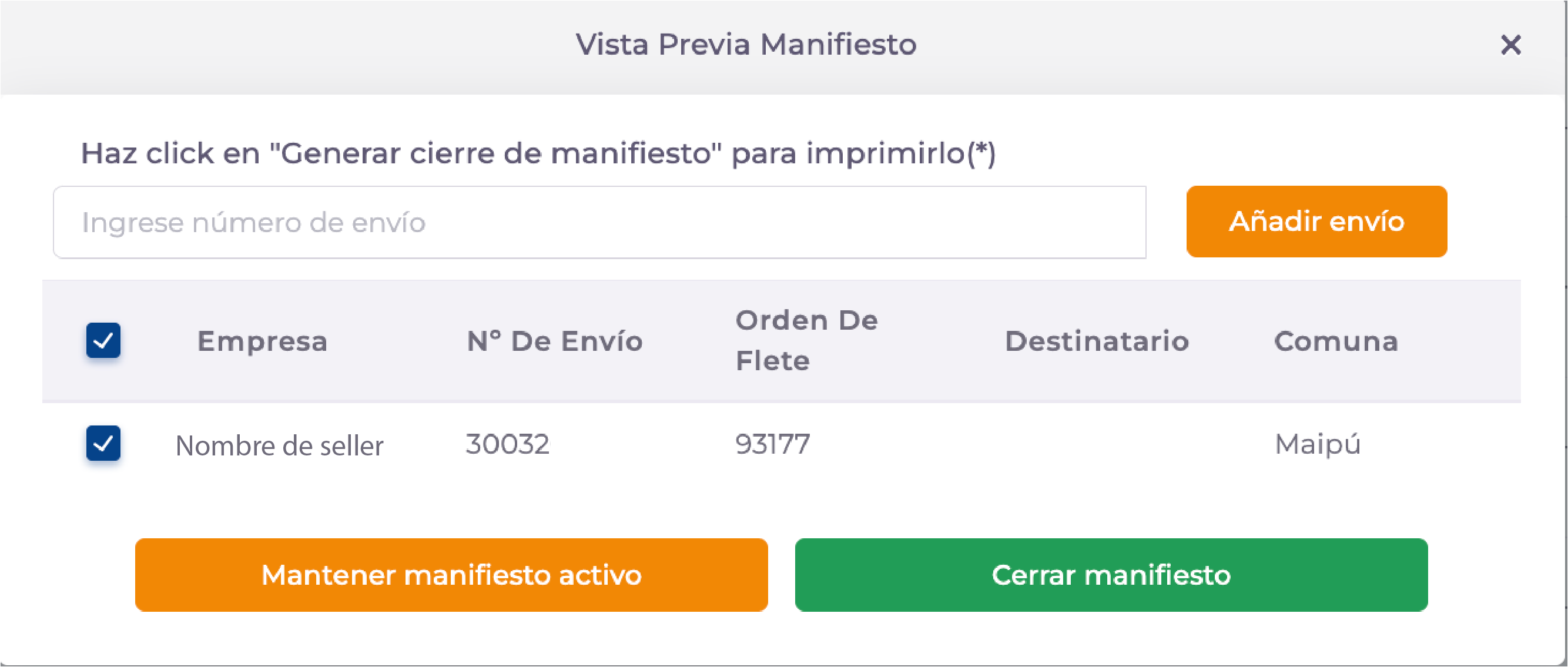
- En Manifiesto podrás encontrar el manifiesto asociado a las ordenes de compra, en la columna Acciones haciendo clic en Manifiestos y etiquetas y dar el cierre al Manifiesto e imprime 2 copias de este. Una vez entregues tus productos, el operador logístico debe firmar o timbrar una copia. Si entregas tu producto en un punto Pick up, te envían un correo de confirmación.
- En Documentos podrás ver la previsualización de los manifiestos, seleccionando confirmación podrás subir los archivos para confirmar el manifiesto.
- Para revisar en mayor detalle cómo gestionar tu Manifiesto haz click aquí.

La evaluación del retiro es muy importante, ingresas a la pestaña Retiros, en opción Por evaluar, podrás evaluar cada retiro haciendo clic en Evaluar en la columna Acciones y se abrirá una pestaña donde debes seleccionar la opción de estado del retiro.

Recuerda que una de tus obligaciones como vendedor según nuestros Términos y Condiciones, es que cargues el total de tus boletas con el detalle de venta, si no cumples con esto se aplicará una multa por cada boleta de orden no cargada (3% de la venta). Si aún no sabes cómo cargar tus boletas puedes capacitarte en nuestro learning center:
Y si trabajas con integrador puedes ver cómo hacer la carga de boletas aquí.
Si necesitas ayuda, por favor contáctanos a través de nuestro sistema de Soporte.