
Módulo Órdenes y Envíos
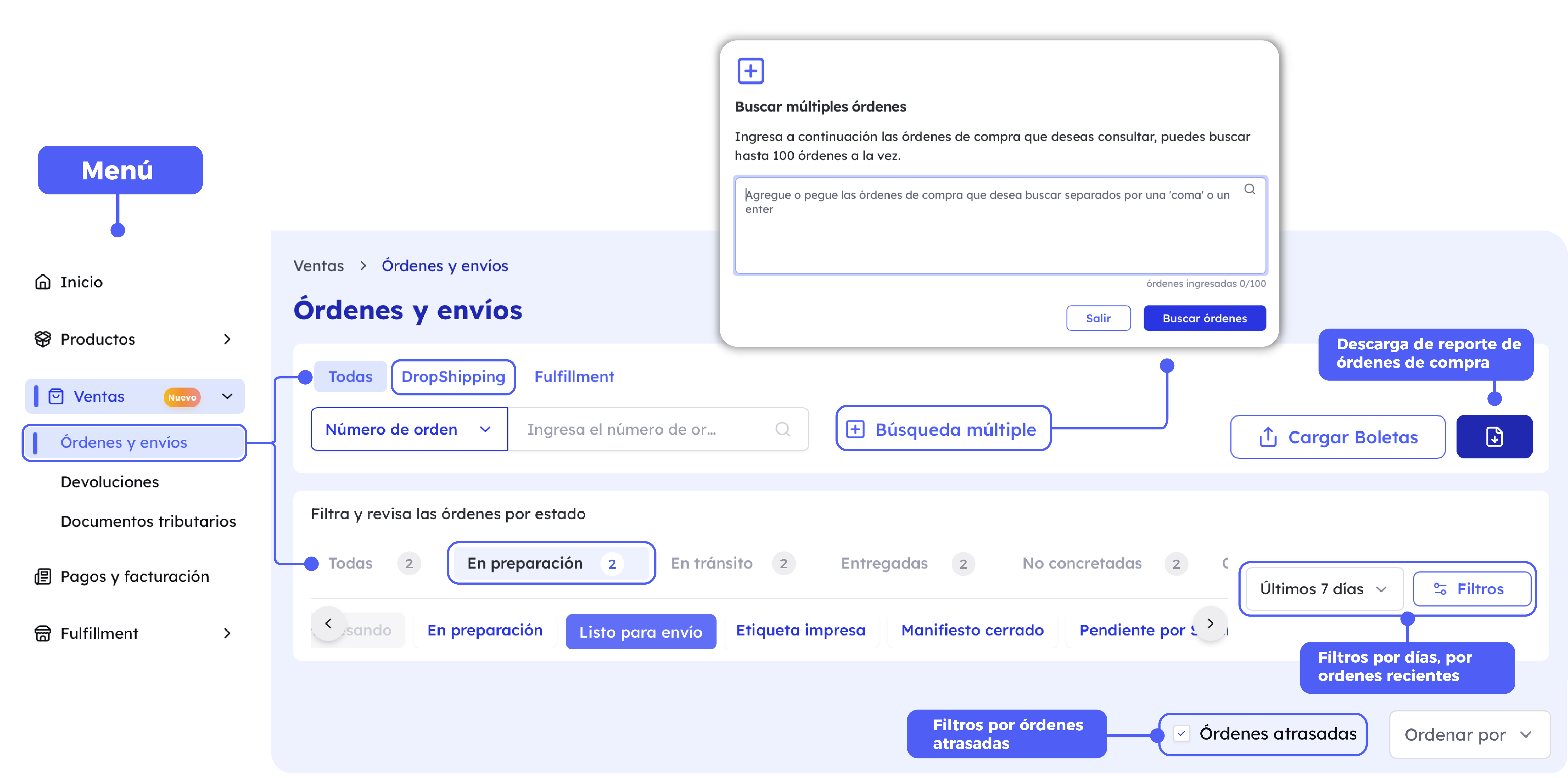
Al ingresar al Seller Center encontrarás el menú principal en el costado izquierdo de la pantalla. Desde ahí, dirígete al módulo Órdenes y envíos, donde podrás gestionar todas tus órdenes de compra.
En esta sección tendrás acceso a la información completa de tus órdenes. Al seleccionar la pestaña DropShipping, verás todas las acciones disponibles para facilitar tu gestión diaria:
- Aplicar filtros para buscar órdenes por fecha, estado o tipo.
- Búsqueda múltiple, donde puedes ingresar hasta 100 órdenes a la vez.
- Cargar boletas directamente desde el módulo.
- Descargar el reporte de órdenes de compra en un clic.
- Cambiar entre los distintos estados de las órdenes (en preparación, en tránsito, entregadas, etc.).
- Identificar y filtrar órdenes atrasadas para priorizar su gestión.
Detalle de órdenes de compra
Más abajo podrás ver todas las órdenes de compra que has recibido. Cada una incluye información clave para ayudarte en su gestión. Aquí te explicamos cada elemento numerado en la imagen:

- Desplegar detalle
Al hacer clic en la flecha podrás abrir el detalle de la orden. Allí verás la imagen del producto, su nombre, precio, SKU Seller, SKU Cencosud, talla y más información relevante. - Tipo de envío
Indica si la orden corresponde a Fulfillment (FF) o DropShipping (DS). - Número de orden de compra
Es el identificador principal de la orden. Este número es el que debes usar para guardar la boleta o factura en PDF. - Fecha de solicitud
Muestra cuándo se generó la orden por parte del cliente. - Fecha de entrega al carrier
Fecha límite en la que debes entregar el producto al courier. Cumplir este plazo evita impactos negativos en tu Nivel de Servicio y reputación. - Nombre del cliente
Identifica a la persona que realizó la compra. - Cantidad de productos
Indica cuántos productos incluye la orden. - Estado de la orden
Refleja el estado actual del proceso: en preparación, listo para envío, en tránsito, entregada, etc. - Acciones disponibles
Al hacer clic en el menú de acciones podrás elegir entre:
- Ver detalle completo: ingresa a toda la información y movimientos de la orden.
- Cancelar orden: disponible si no cuentas con stock físico. (Recuerda: cancelar genera multa y afecta tu reputación).
- Cancelar productos: permite cancelar solo algunos productos de la orden. (También afecta reputación y genera multa).
Detalle del pedido y acciones disponibles
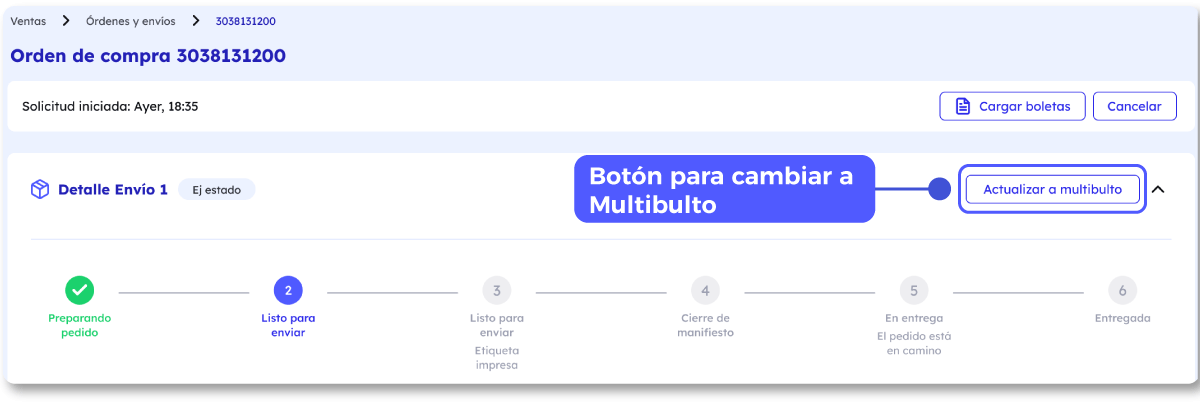
En el detalle de la orden podrás visualizar el tracking completo de los estados, desde la preparación del pedido hasta la entrega final al cliente. Además, encontrarás los siguientes botones de acción:

- Descargar etiqueta
Te permite imprimir la etiqueta de envío directamente desde el Seller Center, si tu orden es multibulto, puedes actualizar tu etiqueta a multibulto revisa el detalle aquí
Envíame.
Guía paso a paso:
🔗 Aquí
- Cargar boletas
Este botón te redirige al módulo de Boletas y Facturas para subir el documento tributario.
Recuerda:
- Debes cargarlo antes de que el cliente reciba el producto.
- La no carga del documento genera una multa del 3% del total de la compra.
Guía de carga de boletas:
🔗 Aquí
- Cancelar orden
Permite cancelar la orden completa solo si no cuentas con stock físico.
Ten en consideración:
- Cancelar una orden genera multa.
- Afecta negativamente tu reputación y Nivel de Servicio.
Forzar actualización de Envíame
Si no ves la orden reflejada dentro de la plataforma Envíame, puedes utilizar esta opción para forzar la sincronización y actualizar el estado del envío.
Revisar envío en Envíame
Este acceso te dirige directamente a Envíame, donde podrás gestionar todo el proceso logístico:
- Imprimir etiquetas
- Generar manifiestos
- Ver programación de retiros
- Revisar el avance del envío
Guía relacionada:
🔗 Primera venta
Detalle de la Orden de compra
En el detalle de la orden encontrarás tres pestañas principales: Detalles de los envíos, Detalles de venta y Detalles del tracking.
- Detalles de los envíos
Aquí podrás revisar toda la información relacionada a los productos incluidos en la orden de compra. Verás:
- Nombre del producto
- Precio
- SKU Seller
- SKU Cencosud
- Talla o variante (si aplica)
- Detalles de venta
En esta sección encontrarás toda la información necesaria para la facturación:
- Resumen de la venta: valor del producto, valor del despacho pagado por el cliente y total de la compra.
- Importante: Debes emitir el documento tributario (boleta o factura) por el total de la compra: producto + despacho.
Datos del cliente
También verás la información de facturación del cliente:
- Nombre
- RUT
- Correo electrónico
- Teléfono
- Dirección de despacho
Detalle de la orden
Incluye información clave de la compra:
- Número de orden
- Cantidad y unidades de productos
- Fecha de compra
- Fecha comprometida de entrega al carrier (esta fecha es crítica para mantener tu nivel de servicio)
- Fecha estimada de entrega al cliente
- Método de despacho
- Detalles del tracking
Podrás visualizar el avance del envío, incluyendo:
- Carrier asignado
- Estados del despacho y movimientos del paquete
Si necesitas ayuda, por favor contáctanos a través de nuestro sistema de Soporte.